Перейти к содержимому

QR-код для Wi-Fi: создать онлайн

Создайте QR-код Wi-Fi по названию сети и паролю. Скачайте сам код или готовую гостевую карточку PNG, покажите её с телефона либо распечатайте.

Подробнее о задаче

Введите точное название сети, выберите WPA/WPA2, WEP или сеть без пароля и укажите пароль. Страница локально создаст строку WIFI и QR-код для подключения. После создания выберите отдельный QR в PNG или SVG для своего макета либо готовую карточку PNG с названием сети для показа, отправки гостю и печати. Пароль не отправляется на сервер, но остаётся внутри самого QR и доступен каждому, у кого есть изображение.

К инструменту ↓
От задачи — к результату

Работает прямо здесь · без отправки данных

Гостевая сеть по QR

Пример данных

Учебный ввод: SSID Vitrina-Demo, защита WPA, пароль demo-2026, сеть скрыта — нет.

Что получится

Строка WIFI создаётся прямо в браузере; телефон предложит подключение к учебной сети Vitrina-Demo. Перед печатью проверьте своим телефоном и используйте отдельную гостевую сеть.

Другие варианты и примеры
Посмотрите в действии3 видео · по 12 секунд
Знакомство через QR1 / 3

Учебный пример · без звука

Все инструменты →

Поддержка команды зависит от камеры и операционной системы телефона. QR раскрывает пароль каждому, у кого есть изображение.

Пример и результат

Введите точное название сети, выберите WPA/WPA2, WEP или сеть без пароля и укажите пароль. Страница локально создаст строку WIFI и QR-код для подключения. После создания выберите отдельный QR в PNG или SVG для своего макета либо готовую карточку PNG с названием сети для показа, отправки гостю и печати. Пароль не отправляется на сервер, но остаётся внутри самого QR и доступен каждому, у кого есть изображение.

Задача

Что вы проверяете на этой странице

SSID, защита WPA/WPA2, WEP или сеть без пароля, пароль и признак скрытой сети.

Рабочий результат

Введите точное название сети, выберите WPA/WPA2, WEP или сеть без пароля и укажите пароль. Страница локально создаст строку WIFI и QR-код для подключения. После создания выберите отдельный QR в PNG или SVG для своего макета либо готовую карточку PNG с названием сети для показа, отправки гостю и печати. Пароль не отправляется на сервер, но остаётся внутри самого QR и доступен каждому, у кого есть изображение.

Контрольный пример

Гость сканирует карточку на стойке, проверяет название сети и подтверждает подключение без ручного набора пароля.

Витрина QR · обновлено 24 сентября 2026

Рабочий инструмент
проверьте камерой
демо-сеть Vitrina-Demo: телефон предложит подключение (такой сети не существует — это учебный пример)

Разбор и практические решения

Что происходит со строкой WIFI

QR хранит не пароль отдельно, а команду подключения: имя сети, тип защиты и пароль разделены служебными полями. Точка с запятой, двоеточие и обратный слэш внутри имени или пароля экранируются, поэтому не исправляйте готовую строку вручную.

Если сеть называется `Cafe;Guest`, генератор должен сохранить это имя как данные, а не принять точку с запятой за конец поля. После создания проверьте результат телефоном, который будет у гостей.

Печатайте код только для гостевой сети

Любой человек, получивший наклейку или фотографию кода, сможет увидеть параметры подключения. Выделите отдельную гостевую сеть с ограниченным доступом к устройствам и не кодируйте пароль рабочей сети ради удобства.

Пароль можно продублировать текстом рядом для старых камер, но это не делает его секретным. При смене пароля перепечатайте статический QR и удалите старые копии.

Как показать или поделиться QR-кодом Wi-Fi

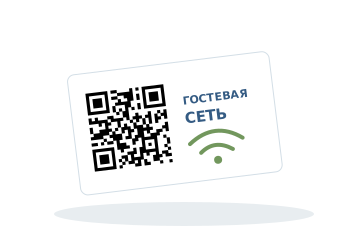
Введите имя сети, защиту и пароль, затем нажмите «Создать QR». Готовую гостевую карточку можно оставить на экране: другой телефон наведёт на неё камеру и предложит подключение. Камера того же телефона не может сканировать его собственный экран, поэтому для подключения на одном устройстве отправьте изображение заранее или используйте пароль вручную.

Если оформляете свою табличку, после создания выберите «Отдельный QR · формат» и скачайте PNG или SVG без подписи. Если нужен готовый носитель с названием сети, скачайте карточку PNG либо распечатайте её. Перед передачей откройте выбранный файл и проверьте код другим телефоном: наличие картинки само по себе не подтверждает подключение.

Кнопка «Поделиться карточкой» появляется, когда браузер умеет передавать подготовленный PNG через системное меню. Если её нет, нажмите «Скачать карточку PNG» и прикрепите файл в нужном приложении самостоятельно. Для стойки или номера распечатайте карточку отдельной кнопкой. В каждом варианте внутри QR остаётся пароль — показывайте и отправляйте его только тем, кому разрешён доступ к гостевой сети.

Некоторые версии iPhone и Android умеют показывать системный QR уже подключённой сети, но расположение этой команды зависит от версии системы и производителя. Браузер не может извлечь пароль текущей сети: если в настройках телефона нет подходящей кнопки, перенесите точные SSID, тип защиты и пароль в форму этой страницы.

Проверка перед размещением

Сканируйте код с пробного отпечатка при обычном освещении и с той дистанции, на которой его увидит гость. Проверьте iPhone и Android, если ими будут пользоваться посетители. Телефон должен предложить подключение именно к нужной сети, а не просто показать текст.

QR-код для гостевого Wi-Fi за пять шагов

Пошаговая инструкция

QR-код для гостевого Wi-Fi за пять шагов

  1. Введите SSID точно как в настройках роутера
  2. Выберите защиту и укажите пароль
  3. Создайте QR и сверьте строку WIFI
  4. Скачайте PNG или SVG либо распечатайте карточку
  5. Проверьте подключение на iPhone и Android до размещения

Рабочий инструмент

QR-код для Wi-Fi: создать онлайн: вопросы

6 вопросов
Безопасно ли вешать Wi-Fi-код в зале?

Код эквивалентен табличке с паролем: подключиться сможет любой, кто его отсканирует. Используйте отдельную гостевую сеть, а не рабочую.

Как подключиться по QR-коду Wi-Fi на iPhone или Android?

Откройте штатную камеру, наведите её на код и подтвердите предложение подключиться к указанной сети. Если подсказки нет, проверьте название сети, пароль и поддержку команды WIFI на конкретном телефоне.

Как показать или отправить QR-код Wi-Fi с телефона?

Создайте карточку на этой странице и оставьте её открытой на экране для сканирования другим телефоном. Для отправки нажмите «Поделиться карточкой», если браузер поддерживает передачу файлов, либо скачайте карточку PNG и прикрепите её вручную. Изображение содержит пароль сети.

Можно ли узнать пароль Wi-Fi из такого QR?

Да. Пароль записан внутри QR обычным текстом и может быть извлечён сканером. Поэтому создавайте код для отдельной гостевой сети, а не для рабочей сети с доступом к устройствам.

Почему телефон не предлагает подключение?

Проверьте SSID с учётом регистра, тип защиты и пароль. Старые системы и некоторые камеры не поддерживают команду WIFI; проверьте код штатной камерой другого современного телефона.

Можно ли автоматически взять пароль текущей сети из браузера?

Нет. Браузер не получает пароль подключённой Wi-Fi сети. Введите SSID и пароль вручную по настройкам роутера, чтобы сервис не обещал недоступную автоматизацию.

Продолжить работу

Источники и проверка

Материал обновлён: 24 сентября 2026. Дата редакции не означает новую проверку нормативных источников. Перед применением проверьте действующую редакцию по ссылке. Методика проверки.