
Витрина QR · обновлено 7 сентября 2026
QR, страницы и этикетки: инструкции
Практическая инструкцияТри рабочих пути: обычный QR, редактируемая страница и товарная таблица. Шаги, контрольные примеры, исправление ошибок и установка ярлыка.
Подробнее о задаче
Для готовой ссылки нужен обычный QR. Для текста, контактов и программы, которые будут меняться, — опубликованная страница с постоянным адресом. Для списка товаров — студия этикеток и каталога. Ниже для каждого пути указаны ввод, проверка результата и действие при ошибке.
Ваш следующий шаг
Выберите свой рабочий путь
Пример по теме
Публикуйте только разрешённые к раскрытию данные. Исходный прайс остаётся на устройстве, но подтверждённые карточки опубликованного каталога доступны посетителям.
Пример и ограничения+
Проверенная строка, содержание будущей страницы или товарная таблица.
Сначала проверьте небольшой пример, затем сохраните результат и повторите проверку с телефона посетителя. Сканирование готовой картинки не подтверждает, что ссылка ведёт на нужный сайт.
QR-файл, публичный адрес страницы или этикетки и каталог — с отдельной проверкой каждого результата.
От исходных данных — к готовому результату
Выберите результат по исходным данным
+
Выберите результат по исходным данным
| У вас есть | Что нужно получить | Где начать |
|---|---|---|
| Ссылка, текст, сеть Wi-Fi или контакт | QR с неизменяемым содержимым | Генератор QR-кодов |
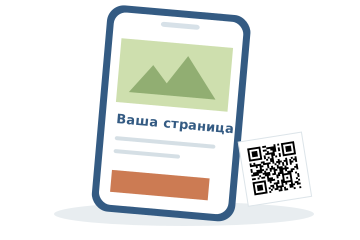
| Программа, описание входа, обращение нашедшему или уход | Страница, которую можно обновлять по прежнему адресу | Редактор страниц и готовые шаблоны |
| Названия товаров, цены и коды | Этикетки для печати и каталог для покупателей | Товарная студия |
Обычный QR: сравните исходную и прочитанную строку
+
Обычный QR: сравните исходную и прочитанную строку
- Откройте генератор QR-кодов, выберите тип данных и введите свою строку.
- Для учебной проверки выберите текст «Проверка 123». Получите код, дождитесь результата проверки и скачайте изображение.
- Откройте скачанный файл сканером QR. Ожидаемый текст — «Проверка 123», без потерь и добавлений.
- Замените учебные данные своими и скачайте новый файл. Старый файл не изменится вслед за полем ввода.
- Для ссылки отдельно откройте адрес и проверьте получателя; для печати считайте именно пробный отпечаток.
Редактируемая страница: проверьте её как посетитель
+
Редактируемая страница: проверьте её как посетитель
- Откройте редактор страниц и выберите подходящий шаблон. Замените демонстрационный текст, изображение, ссылки и контакты.
- Посмотрите предпросмотр. Пустая подпись ссылки, незаполненный адрес и включённая форма без получателя требуют исправления.
- Опубликуйте страницу и сохраните код управления отдельно от публичного QR. Не печатайте код управления на листовке.
- Откройте публичный адрес: проверьте текст, карту или кнопку связи. QR должен содержать этот адрес, а не адрес редактора.
- Измените одну строку, сохраните правку и заново откройте прежний публичный адрес. Ожидается новая строка при том же адресе.
Таблица: сначала три позиции, потом весь прайс
+
Таблица: сначала три позиции, потом весь прайс
- Начните с трёх характерных строк: длинное название, цена с копейками и код с ведущим нулём. Это ваши контрольные данные, а не случайные номера, пригодные для кассы.
- Вставьте строки или загрузите табличный файл. Для текстовой таблицы из ПДФ сначала проверьте результат извлечения; фотография таблицы не равна текстовому ПДФ.
- Сопоставьте столбцы названия, цены и кода. Сравните каждую контрольную строку с исходником: не должны исчезнуть ведущий ноль, копейки или часть названия.
- Соберите этикетки, проверьте масштаб пробной печати и считывание своего кода. Затем создайте каталог из проверенных карточек и откройте его как покупатель.
- Если принимаете заявки, проверьте состав заказа, контакт и сообщение об успешной отправке. Ошибка сервера не означает, что заявка принята.
Ярлык на телефоне — отдельный шаг
+
Ярлык на телефоне — отдельный шаг
Сервис открывается в браузере без установки. Если нужен быстрый доступ, используйте инструкцию «На рабочий стол»: варианты для iPhone, Android и компьютера отличаются.
Ярлык не переносит ваши локальные черновики на другое устройство и не превращает опубликованную страницу в автономную копию.
Если результат не совпал
+
Если результат не совпал
| Симптом | Проверить | До исправления |
|---|---|---|
| QR читается, но ведёт не туда | Исходный адрес и адрес в считанном коде | Не печатать тираж |
| Страница показывает старые сведения | Сохранение правки и новое открытие публичного адреса | Не выдавать предпросмотр за публикацию |
| Цена или код изменились при импорте | Разделитель, сопоставление столбцов и ведущие нули | Не публиковать карточки |
Практическая инструкция
QR, страницы и этикетки: инструкции: вопросы
3 вопросаМожно ли обойтись без регистрации?
Основные инструменты можно открыть без аккаунта. Добровольная анкета участника теста и отдельный личный кабинет — разные действия.
Нужно ли заново печатать QR после правки?
Обычный QR уже содержит старую строку: нужен новый файл. QR постоянной страницы содержит её адрес; при сохранении этого адреса меняется страница, а не рисунок кода.
Почему шаг не совпал с интерфейсом?
Сверьте рабочий путь: генератор, редактор страниц и товарная студия решают разные задачи. Не продолжайте публикацию, если не можете проверить результат нужного шага.
Продолжить работу
Источники и проверка+
 Источники и проверка+
Материал обновлён: 7 сентября 2026. Дата редакции не означает новую проверку нормативных источников. Перед применением проверьте действующую редакцию по ссылке. Методика проверки.