Пример данных
QR шага инструкции кофемашины — учебный сценарий
Что получится
Шаг распознан → просмотр названия, фото и инструкции по нажатию → переход к этому шагу
Выберите фото или ПДФ с кодами, вставьте скриншот — либо покажите код камере
Работает прямо здесь · без отправки данных
QR шага инструкции кофемашины — учебный сценарий
Шаг распознан → просмотр названия, фото и инструкции по нажатию → переход к этому шагу
Учебный пример · без звука
Фото и скриншоты — для QR и штрихкодов, включая ЕАН-13 и Код 128 · Камера — также для маркировки
Результат показывает содержимое кода, а не подтверждает подлинность товара
Сначала увидите содержимое, затем выберете действие
Прочитать учебный QRУчебные данные · без публикацииОт изображения — к проверенному содержимому
Пошаговая инструкция
Честные границы
Перед печатью или публикацией
Если QR прислали на этот же телефон, сделайте скриншот и выберите его из галереи: прочитанное содержимое и домен ссылки появятся до перехода. Камеру включать не нужно. Можно выбрать до 12 отдельных снимков; поддерживающий системное распознавание браузер покажет до четырёх разных QR или Data Matrix с одного изображения. В остальных браузерах надёжный путь для Data Matrix — по одному крупному коду на файл. В списке виден статус каждого фото, включая непрочитанные. Можно заменить один снимок, сохранив остальные результаты, и скачать отчёт TXT с именами файлов и прочитанными строками. Для готового ПДФ доступен прямой выбор документа до 12 страниц и 20 МБ: отчёт сохраняет исходные номера страниц и повторы без промежуточного архива. Фото и страницы разбираются на устройстве, ссылки не открываются автоматически. Чтение кода маркировки не подтверждает его официальный статус.
Задача
Код в кадре камеры либо до 12 фотографий/скриншотов в JPG или PNG — выбранных, перетащенных или вставленных в сканер.
Если QR прислали на этот же телефон, сделайте скриншот и выберите его из галереи: прочитанное содержимое и домен ссылки появятся до перехода. Камеру включать не нужно. Можно выбрать до 12 отдельных снимков; поддерживающий системное распознавание браузер покажет до четырёх разных QR или Data Matrix с одного изображения. В остальных браузерах надёжный путь для Data Matrix — по одному крупному коду на файл. В списке виден статус каждого фото, включая непрочитанные. Можно заменить один снимок, сохранив остальные результаты, и скачать отчёт TXT с именами файлов и прочитанными строками. Для готового ПДФ доступен прямой выбор документа до 12 страниц и 20 МБ: отчёт сохраняет исходные номера страниц и повторы без промежуточного архива. Фото и страницы разбираются на устройстве, ссылки не открываются автоматически. Чтение кода маркировки не подтверждает его официальный статус.
Контрольный примерКурьер получил посылку с наклейкой: наводит камеру, видит адрес до перехода и понимает, что код ведёт на страницу магазина, а не на чужой сайт.
QR-коды · обновлено 28 сентября 2026
ДиагностикаКак читать и оценивать результат
В личных записях паспорта можно связать существующую строку QR или штрихкод со своим экземпляром. При следующем чтении на этом устройстве камера предложит открыть запись
Если один товарный штрихкод связан с несколькими экземплярами, выбирайте нужный сами. Привязка не изменяет исходную внешнюю ссылку и не действует у другого посетителя
Модель и артикул с фотографии этикетки можно перенести в черновик паспорта после проверки полей. Это распознавание видимой надписи, а не определение вещи по внешнему виду
Для одного кода выберите действие по распознанным данным. Для нескольких предметов откройте чтение списком: повторный кадр не увеличивает количество, а одинаковый экземпляр подтверждается отдельно
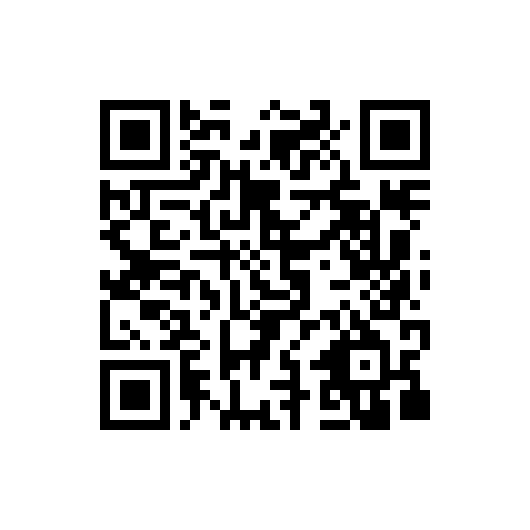
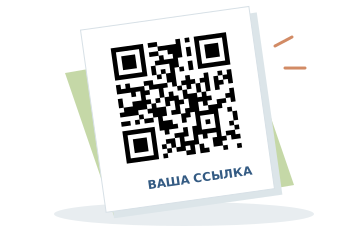
Учебный сценарий: на кофемашине размещён QR второго шага инструкции Витрины QR. Сканер узнаёт тип ссылки и предлагает «Открыть шаг». По кнопке «Показать здесь» появятся название предмета, фото и текст выбранного шага. Исходный адрес и копирование остаются в раскрывающемся разделе.
Для общей памятки места или каталога просмотр покажет название и первые три предмета со ссылками. На устройстве владельца есть переход «Открыть мою работу», если здесь сохранён код управления этой витриной. Сам код управления в QR не добавляется.
Распознать адрес — не значит подтвердить сведения автора. Памятка может быть выключена, публикация удалена, а шаг изменён. Сканер сообщает об этом и сохраняет исходную ссылку. Для предпросмотра нужен интернет; обычные внешние ссылки остаются обычными ссылками.
Сканер устроен как обычная страница: браузер спрашивает разрешение, поток с камеры рисуется на странице, а каждый кадр уменьшается и передаётся библиотеке распознавания прямо во вкладке. Никакой передачи изображения на сервер в этой цепочке нет.
Проверить это можно так же, как и остальные наши инструменты: откройте панель разработчика на вкладке «Сеть» и отсканируйте код — изображения не передаются. Если нажать «Показать здесь», по публичному адресу предмета или каталога запрашиваются опубликованные сведения. Внешние сайты автоматически не открываются.
Кадры разбираются примерно восемь раз в секунду и ужимаются до тысячи точек по длинной стороне — этого хватает даже мелкому коду маркировки, а батарея телефона не греется. Полный кадр чередуется с центральным вырезом: код, удержанный в рамке, получает вдвое больше разрешения.
Главная опасность чужого QR — не сам код, а подмена адреса. Наклейку с посторонним кодом клеят поверх настоящей: на афише, на платёжной табличке у кассы, на объявлении в подъезде.
Сканер показывает домен отдельной строкой раньше, чем вы куда-то перейдёте. Если на носителе напечатано одно название, а домен другой — это повод не открывать ссылку.
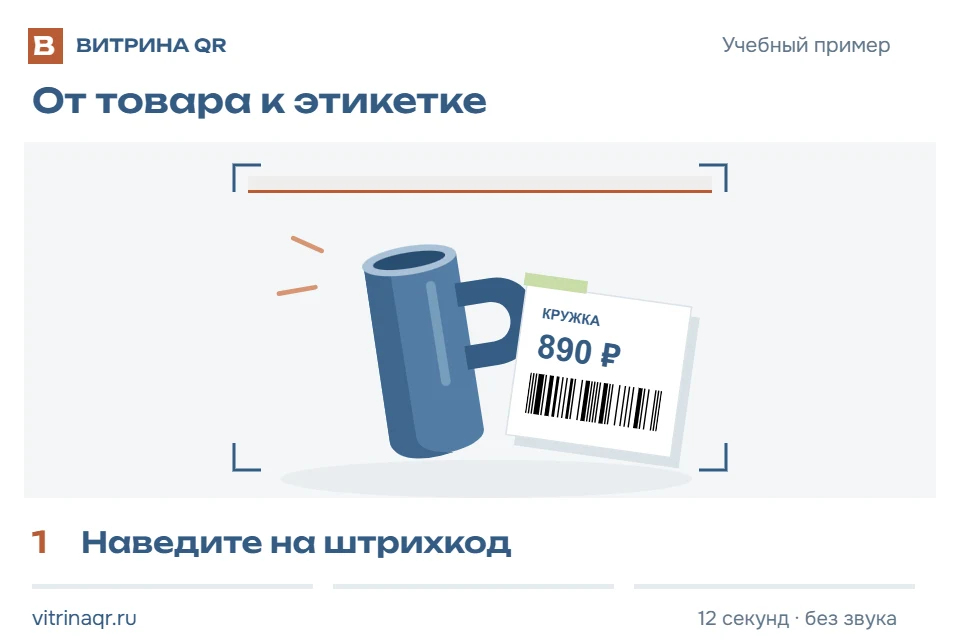
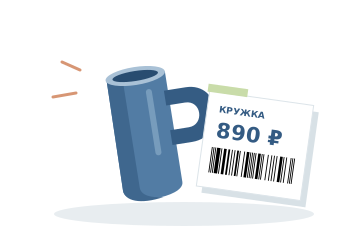
Кроме QR сканер понимает товарные штрихкоды. Полосатый код показывается карточкой с номером и коротким разбором — стандарт, зона префикса, контрольная цифра, — а полный разбор открывается по ссылке, и номер в него подставляется сам.
У полосатых кодов есть слабое место: единственная контрольная цифра пропускает часть ошибочных прочтений, и смазанный кадр может дать правдоподобный, но чужой номер. Сканер защищается повторяемостью: номер принимается только после трёх одинаковых чтений подряд, а ход сверки виден в подписи под видео.
Мелкий квадратный код с упаковки — код маркировки «Честного знака» — тоже читается: строка раскладывается на поля с номером товара, серийным номером и проверочной частью. Что означает каждое поле, объясняет отдельный разбор; подлинность кода сервис не подтверждает — это делает только система оператора.
Логистический профиль той же камеры различает международные номера S10, внутрироссийские РПО, SSCC и транспортные поля GS1-128. Если длина номера встречается у нескольких служб, камера локально читает название или домен на этикетке и уточняет перевозчика. Фото и распознанный текст не сохраняются; если надпись не разобралась, сервис показывает кандидатов и оставляет ручное уточнение.
В текущей приёмке одинаковый номер считается дублем, а не новым местом. Выбранные отправления можно сохранить в локальный журнал, отметить своей ролью и привести видимый официальный статус к общей шкале от оформления до доставки.
Проверка статуса открывается на официальном сайте Почты России, СДЭК, UPS или DHL только после нажатия. Номер подставляется в адрес, но Витрина QR не выдаёт переход за собственное подтверждение доставки.
Если код не читается и с бумаги, и с экрана, дело обычно в самом коде: слишком плотные данные, недостаточная тихая зона или низкий контраст. Разбор причин с примерами — в материале о нечитаемых кодах.
Выберите одно общее фото либо сразу до 12 фотографий и скриншотов. Если браузер поддерживает системное распознавание Data Matrix, с одного изображения появятся до четырёх разных карточек. Дубли одной и той же строки убираются. Изображения остаются в браузере и не отправляются на сервер.
Снимайте коды крупно, ровно и без блика. Если системный распознаватель недоступен, общий снимок даёт один наиболее различимый Data Matrix: тогда разделите его на отдельные кадры или выберите несколько файлов за один раз. Итог показывает прочитанную строку и известные поля, но не официальный статус кода в системе маркировки.
| Исходные файлы | Что делает сканер | Что проверить |
|---|---|---|
| Один снимок, до четырёх кодов | убирает дубли и создаёт отдельные карточки | число карточек совпало с различимыми кодами |
| До 12 отдельных фото | обрабатывает по очереди | для каждого файла появилась карточка результата |
| Один Data Matrix крупно | читает наиболее различимый символ | строка совпадает с данными на носителе |
| Нет системного распознавателя | резервный путь возвращает один код | разделить снимок на отдельные кадры |
| Код маркировки | показывает структуру известных полей | статус проверять в официальном контуре |
Нажмите «Включить камеру» и поместите квадрат Data Matrix целиком в рамку. Для мелкого кода маркировки приблизьте упаковку так, чтобы камера сохранила резкость и вокруг символа осталось светлое поле. Сканер покажет прочитанную строку и разложит известные поля маркировки прямо в браузере.
Этот режим проверяет, читается ли изображение камерой телефона. USB- или Bluetooth-сканер проверяется отдельным инструментом: там видны двадцать повторных чтений, служебный разделитель GS и префикс символики. Официальный статус и подлинность кода подтверждаются отдельно у оператора маркировки.
| Задача | Инструмент | Результат |
|---|---|---|
| Считать Data Matrix с упаковки | камера на этой странице | строка и разбор известных полей |
| Проверить USB- или Bluetooth-сканер | тест физического сканера | повторы, GS и префикс символики |
| Узнать официальный статус кода | проверка у оператора маркировки | статус в государственной системе |
Сохраните исходную картинку или сделайте скриншот. На странице нажмите «Выбрать фото или скриншоты» и укажите одно или несколько изображений в галерее — второй телефон и разрешение на камеру не требуются.
Сканер не открывает найденный адрес сам. Сначала он показывает содержимое и домен, поэтому можно сравнить результат с подписью отправителя и только потом решить, переходить ли по ссылке.
| Ситуация | Что сделать | Зачем |
|---|---|---|
| QR мелкий среди переписки | обрезать скриншот вокруг кода, сохранив светлое поле | увеличить долю полезного изображения |
| Картинка переслана несколько раз | попросить исходный файл или документ | избежать потери резкости от сжатия |
| На фото блик или муар | сделать скриншот вместо снимка экрана | сохранить границы модулей |
| На одном фото несколько мелких QR | разделить изображение на части | дать каждому коду достаточный размер |
Для изображения или кода на упаковке нужен сканер этой страницы: он распознаёт графический символ и показывает прочитанную строку. Если под полосами уже видны цифры, быстрее ввести их в проверку штрихкода — она проверит контрольную цифру и даст ссылки для поиска товара, но не подтвердит его подлинность.
USB- и Bluetooth-сканер работает как устройство ввода. Его проверяют отдельным тестом: он показывает полученные символы, повторные чтения и служебный разделитель GS в Data Matrix. Такой тест проверяет передачу строки от устройства, а не качество фотографии.
| Что у вас есть | Куда перейти | Что получится |
|---|---|---|
| Фото, скриншот или код на упаковке | сканер на этой странице | прочитанная строка и тип кода |
| Цифры, напечатанные под штрихами | проверка номера штрихкода | контрольная цифра и поиск товара |
| USB- или Bluetooth-сканер | проверка физического сканера | введённая строка, повторы и разделитель GS |
Если код находится на упаковке перед вами, камера быстрее: не нужно сначала фотографировать. Если код прислали в мессенджере, он лежит в документе или камера недоступна, выберите исходное изображение, перетащите его или вставьте скриншот. В обоих случаях ниже появляется один и тот же безопасный результат — строка и объяснение её назначения.
Загрузка файла читает QR и линейные штрихкоды. Для ЕАН-13 и Код 128 проверено совпадение считанного значения с контрольным PNG; качество реального фото зависит от резкости, размера и полей вокруг кода. При чтении камерой линейный номер принимается после трёх одинаковых кадров. Сверяйте результат с цифрами или текстом на носителе.
| Ситуация | Вход | Что проверить |
|---|---|---|
| Код на упаковке или ценнике | камера | получено три одинаковых чтения линейного номера |
| QR или штрихкод на скриншоте или фотографии | выбор, перетаскивание или вставка | содержимое показано до перехода; номер сверяется с носителем |
| Транспортная этикетка | камера, профиль логистики | перевозчик и контрольная цифра SSCC |
| Мелкий Data Matrix маркировки | камера крупным ровным кадром | прочитаны поля, но подлинность не заявлена |
После чтения товарных штрихкодов нажмите «Найти названия товаров» в недавних сканированиях. Сводка покажет до 12 записей: исходный номер, найденное название и результат поиска. CSV с названиями сохраняет также время чтения, тип кода, источник и дату выборки. Обычная выгрузка номеров остаётся доступной отдельно.
Поиск использует выборку Open Food Facts и родственных проектов от 6 августа 2026. Название не вычисляется из цифр и требует сверки с упаковкой. Номер с неверной контрольной цифрой и внутренний номер магазина получают отдельное объяснение. Отсутствие в выборке не означает подделку; недоступный справочник не означает отсутствие товара. После ошибки оставшийся поиск отложен до явного повтора.
Учебный пример: если из трёх номеров найдено два названия, в результате остаются все три строки, а у третьей — причина без придуманного названия. Это пример поведения, не измеренное покрытие базы. Повтор одного номера обновляет время истории; формы с начальными нулями могут остаться отдельными записями. Сводка не считает физические предметы и не заменяет инвентаризацию.
При импорте CSV в Excel задайте столбцу «Номер» текстовый тип: автоматическое распознавание может удалить начальные нули. Названия из сводки не записываются в ваш каталог автоматически. Для подсчёта и сравнения с собственным списком используйте проверку комплекта.
Нажмите «Прочитать ПДФ с кодами» и выберите один документ до 12 страниц и 20 МБ. Страницы готовятся по очереди на вашем устройстве, затем проходят тот же распознаватель, что и фото. Скачивать ZIP и заново выбирать изображения не нужно. Исходный файл не изменяется и не отправляется на сервер.
Отчёт сохраняет название документа и исходный номер каждой страницы. Если одинаковый QR есть на двух листах, останутся две записи. Страница без найденного кода, ошибка подготовки и прерванное чтение видны отдельно. Можно заменить изображение одной страницы: отчёт явно отметит замену. После закрытия вкладки доступен только заранее скачанный TXT.
Учебная проверка: три страницы, одинаковая ссылка на первой и третьей, вторая без кода; третья повёрнута на 90°. Ожидаются две отдельные записи и одна страница со статусом «Код не найден». Это технический пример, а не результат клиента. До четырёх различимых QR на страницу; чтение всех кодов произвольного документа не гарантируется. Поддержка других форматов зависит от распознавателя браузера. Для мелкого кода выберите отдельное крупное изображение.
Защищённый паролем или повреждённый ПДФ не принимается. Для большого документа выделите нужные страницы в отдельный файл. Кнопка остановки, новый выбор фото или запуск камеры отменяют текущую подготовку. Прочитанная строка не подтверждает подлинность документа, безопасность ссылки или возможность оплаты.
Выберите до 12 изображений за один раз. Для каждого появятся миниатюра, имя и статус: код прочитан, не найден, файл не удалось обработать или чтение прервано. Кнопка «К результатам» ведёт к карточкам именно этого фото. Одинаковая строка на двух снимках сохраняется отдельно — это два прочтения из разных файлов.
Если один снимок не прочитан, нажмите «Заменить фото» в его строке и выберите более чёткое изображение. Результаты остальных файлов останутся. Простая замена не улучшает исходную картинку: код должен быть виден целиком, без бликов, со светлым полем. Во время чтения замена недоступна; новый общий выбор начинает другой набор.
Учебная проверка на этой странице: нажмите «Попробовать на 3 учебных фото». В «Ссылка.png» находится адрес раздела этикеток, «Без кода.png» не содержит кода, а «Два кода.png» — та же ссылка и текст «Учебный набор: чай, чашка, салфетка». Ожидаются три прочитанных строки из двух файлов и явная отметка непрочитанного файла. Это программный пример, не испытание камеры или доказательство подлинности.
Отчёт TXT перечисляет файлы в порядке выбора, их статусы и полное прочитанное содержимое. Порядок кодов внутри снимка не описывает их положение слева или справа. Отчёт может содержать личные данные из QR — передавайте его только выбранному получателю. Фото и рабочий список остаются в открытой вкладке; сохраните отчёт до перезагрузки или нового выбора.
| Ситуация | Результат | Следующий шаг |
|---|---|---|
| На двух фото одна ссылка | Две отдельные записи с именами файлов | Сверить нужный снимок перед переходом |
| На одном фото код не найден | Строка файла со статусом, без чужого результата | Заменить только этот снимок |
| Чтение прервано до завершения набора | Незавершённые файлы отмечены явно | Выбрать замену или начать набор заново |
| Нужен результат после закрытия вкладки | Скачанный TXT включает и неудачные файлы | Сохранить отчёт до ухода |
Диагностика
Нет. Сканер работает в браузере телефона или ноутбука: достаточно открыть страницу и разрешить доступ к камере.
Да. Сохраните одно или несколько изображений, нажмите «Выбрать фото или скриншоты» и укажите до 12 файлов из галереи. Второй телефон и разрешение на камеру для этого не нужны.
Никуда. Кадры разбираются в памяти вкладки и не отправляются на сервер — это можно проверить на вкладке «Сеть» в панели разработчика.
Чаще всего доступ запрещён в настройках сайта или страница открыта по незащищённому соединению. Разрешение меняется значком в адресной строке.
Да: EAN-13, EAN-8, UPC и Code 128 распознаются с камеры. Чтобы исключить ошибочное прочтение, номер принимается после трёх одинаковых чтений и показывается карточкой со ссылкой на полный разбор.
Да. Наведите камеру на полосатый код: результат покажет номер, символику и контрольную цифру, а при совпадении с офлайн-справочником — название товара. Это проверка структуры и номера, а не доказательство подлинности товара.
Да: Data Matrix читается, а строка раскладывается на поля — номер товара, серийный номер, проверочная часть. Подлинность кода при этом не проверяется, её подтверждает только система маркировки.
Полное содержимое остаётся в текущем результате. В недавних сканированиях на устройстве сохраняются тип, дата, домен или товарный номер; пароли и полные адреса не сохраняются. Список можно очистить. Журналы чеков и отправлений работают отдельно.
Материал обновлён: 28 сентября 2026. Дата редакции не означает новую проверку нормативных источников. Перед применением проверьте действующую редакцию по ссылке. Методика проверки.