Перейти к содержимому

Электронная визитка с QR-кодом

Заполните контакт и получите QR, файл VCF для телефона и визитки в PNG или ПДФ. Если нужны фото работ, ссылки и обновления по прежнему QR, выберите живую визитку в пояснении ниже.

От задачи — к результату

Работает прямо здесь · без отправки данных

Контакт → QR-визитка, VCF и лист A4

Пример данных

Учебный контакт: Мария Иванова, телефон, мастерская, почта и сайт; фото для печати можно выбрать отдельно.

Что получится

Готовая vCard 3.0 видна целиком. Фото, если оно выбрано, появляется на визитке PNG и в ПДФ A4, но не внутри QR или VCF.

Другие варианты и примеры
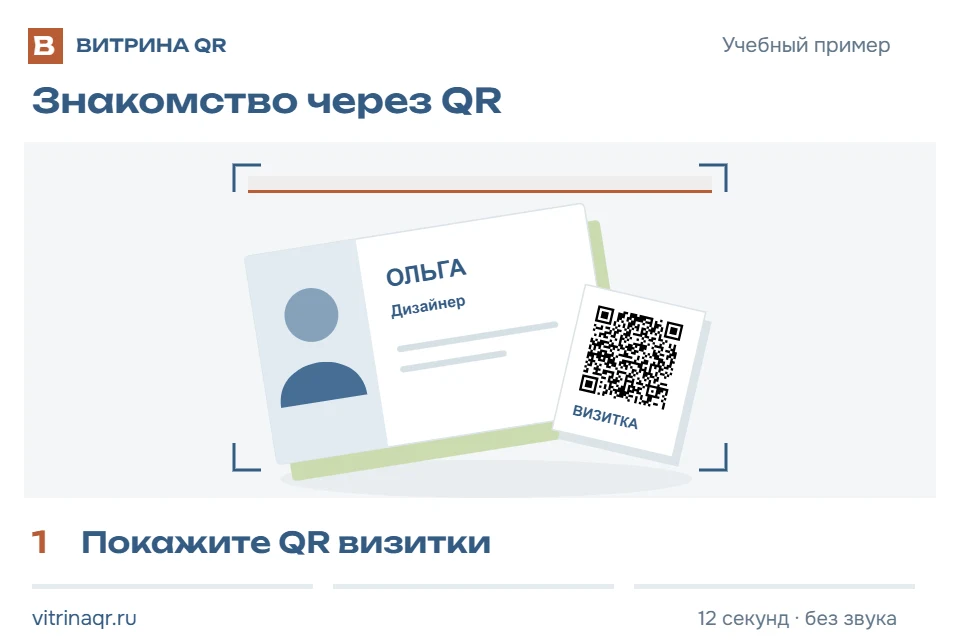
Посмотрите в действии3 видео · по 12 секунд
Знакомство через QR1 / 3

Учебный пример · без звука

Все инструменты →

Набор поддерживаемых полей зависит от камеры и приложения контактов. Фото остаётся только частью печатного макета. После печати данные прямого QR изменить нельзя; избыток полей делает матрицу плотнее.

Пример и результат

Для одного контакта заполните форму; для команды откройте список и вставьте таблицу с заголовками. Получите отдельные VCF и персональные QR-визитки 90 × 50 или 85 × 55 мм на листах A4. Всё создаётся на устройстве. Фото можно добавить в печатный макет одного контакта; режим списка работает без фото. Сверьте каждую карточку до тиража — добавление контакта подтверждает получатель.

Задача

Что вы проверяете на этой странице

Имя или фамилия обязательны; телефон, организация, должность, почта, сайт, адрес и заметка добавляются по желанию. Фото JPG, PNG или WebP до 8 МБ необязательно.

Рабочий результат

Для одного контакта заполните форму; для команды откройте список и вставьте таблицу с заголовками. Получите отдельные VCF и персональные QR-визитки 90 × 50 или 85 × 55 мм на листах A4. Всё создаётся на устройстве. Фото можно добавить в печатный макет одного контакта; режим списка работает без фото. Сверьте каждую карточку до тиража — добавление контакта подтверждает получатель.

Контрольный пример

Посетитель выставки получает печатную визитку 90 × 50 мм с фотографией мастера, сканирует QR, видит имя, телефон и организацию, затем подтверждает добавление контакта.

Витрина QR · обновлено 18 октября 2026

Рабочий инструмент
проверьте камерой
учебная vCard сервиса: телефон предложит сохранить контакт с сайтом vitrinaqr.ru

Разбор и практические решения

Какую электронную визитку выбрать

Для обмена контактом создайте vCard в форме выше: получатель сканирует QR или открывает файл VCF и сам подтверждает сохранение в телефон. PNG и ПДФ нужны для печатной визитки; добавленное фото будет в макете, но не внутри контактного QR. Эти файлы готовятся на устройстве.

Этот генератор записывает контакт прямо в QR и файл VCF. Если нужны фотографии работ, ссылки и знакомство на экране телефона, откройте живую визитку «Карточка»: получатель сможет перевернуть её и скачать контакт. Свои данные вводятся в мастерской отдельно; публикация делает их доступными по ссылке. Публикация живой визитки использует пакет размещения; его цену и условия вы увидите до оплаты.

Живую страницу можно обновлять по сохранённому ключу управления, сохраняя её адрес и QR. Прямой QR с vCard и контакт, уже добавленный в телефон, сами не изменяются. Движение работает на экране; напечатанная визитка остаётся статичной.

Персональные визитки из одной таблицы

Для команды вставьте ячейки вместе с заголовками или загрузите CSV, TSV, TXT в UTF-8. Одна строка — один контакт; до 50 контактов и до 10 экземпляров каждого. Нужен столбец Имя или Фамилия; остальные поля можно убрать. Порядок столбцов определяется по названиям, а не по их месту в таблице.

Пример: десять участников → десять разных QR-визиток на одном листе A4 и десять отдельных VCF в ZIP. Проверьте контакт в переключателе: номер исходной строки, поля и имя файла видны рядом. Совпадающие имена не объединяются — порядковый номер сохраняет различие файлов.

Неизвестный заголовок, ошибочная почта или незаполненная строка внутри списка останавливают всю партию. Исправьте таблицу и проверьте её заново. После изменения данных прежнее скачивание недоступно; незаполненные места последнего листа остаются пустыми.

Список обрабатывается на устройстве без автоматического сохранения и без фото. Для одного контакта с фотографией используйте форму ниже. Длинные подписи могут сокращаться на макете, но остаются целиком в QR и VCF; каждый контакт списка ограничен 1800 байтами. Печатайте в масштабе 100% и проверьте разные карточки камерой до тиража.

Оставьте в карточке только нужные поля

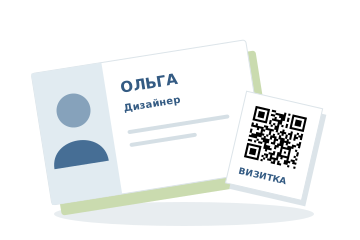
Для печатной визитки обычно достаточно имени, организации, одного телефона и сайта. Каждый дополнительный адрес, должность и несколько номеров увеличивают плотность QR и уменьшают запас для печати малого размера.

Проверьте написание имени и международный формат телефона до скачивания. Если контакт должен открывать сайт, добавьте полный адрес с https://, а не короткую подпись без домена.

Проверьте карточку на разных телефонах

После сканирования современный телефон обычно показывает карточку и просит подтвердить сохранение. Набор поддерживаемых полей зависит от приложения камеры и контактов, поэтому не рассчитывайте на автоматическое сохранение без действия человека.

Сделайте контрольный скан на iPhone и Android, если визитка предназначена для широкой аудитории. Имя, телефон и сайт должны отображаться читаемо, а ссылка — открываться именно на нужном домене.

Сканируйте реальный отпечаток до тиража

Проверьте QR с готовой визитки при обычном освещении, под углом и с расстояния, на котором её будут держать. Убедитесь, что телефон распознаёт vCard, а не показывает длинный необработанный текст.

Для быстрой печати выберите 90 × 50 или 85 × 55 мм и скачайте ПДФ A4 с 10 карточками. Для собственного макета используйте PNG визитки или отдельный SVG QR и оставьте свободное поле вокруг кода.

Фото на QR-визитке без передачи на сервер

Фото помогает узнать человека на выставке, встрече или консультации, но не является частью стандарта vCard. Инструмент обрезает выбранное изображение по центру и добавляет его только в печатную визитку PNG и в десять карточек на листе A4.

Внутри QR и скачанного VCF остаются только текстовые поля формы. Фото читается локально и не отправляется на сервер. Если изображение не нужно, уберите его одной кнопкой и пересоберите тот же контакт без изменения vCard.

Подготовьте контакт для сохранения в телефон

Пошаговая инструкция

Подготовьте контакт для сохранения в телефон

  1. Введите имя и нужные поля контакта
  2. При желании выберите фото для печатной визитки
  3. Выберите размер 90 × 50 или 85 × 55 мм
  4. Создайте QR и сверьте точный текст vCard
  5. Скачайте одну визитку PNG или 10 карточек в ПДФ A4
  6. Проверьте сохранение контакта на iPhone и Android

Рабочий инструмент

Электронная визитка с QR-кодом: вопросы

2 вопроса
Что попадает в телефон при сканировании vCard?

Ровно заполненные поля: имя, организация, номер, почта, сайт. Телефон показывает карточку и предлагает сохранить контакт — ничего не сохраняется без подтверждения.

vCard или ссылка на страницу-визитку — что лучше?

vCard работает без интернета и сразу сохраняет контакт, но не редактируется после печати. Страница-визитка обновляема и вмещает больше, но требует связи. Для номера телефона надёжнее vCard.

Продолжить работу

Источники и проверка

Материал обновлён: 18 октября 2026. Дата редакции не означает новую проверку нормативных источников. Перед применением проверьте действующую редакцию по ссылке. Методика проверки.