Перейти к содержимому

Сканер штрихкода онлайн камерой и по фото

Считайте EAN, UPC или Code 128 камерой либо с фото. Получите номер, контрольную цифру, название товара и CSV последних сканирований.

Подробнее о задаче

Наведите камеру на полосатый штрихкод или выберите фотографию этикетки. Сканер покажет считанный номер, формат и результат проверки контрольной цифры; для известных позиций добавит название из локального справочника. До 12 последних уникальных товарных номеров остаются в браузере: их можно скопировать столбцом или скачать в CSV для Excel. Кадры, фото и номер обрабатываются на устройстве. Цена, остаток и подлинность товара по одним полоскам не определяются.

К инструменту ↓
От задачи — к результату

Работает прямо здесь · без отправки данных

Считайте штрихкод камерой или с фото

Другие варианты и примеры
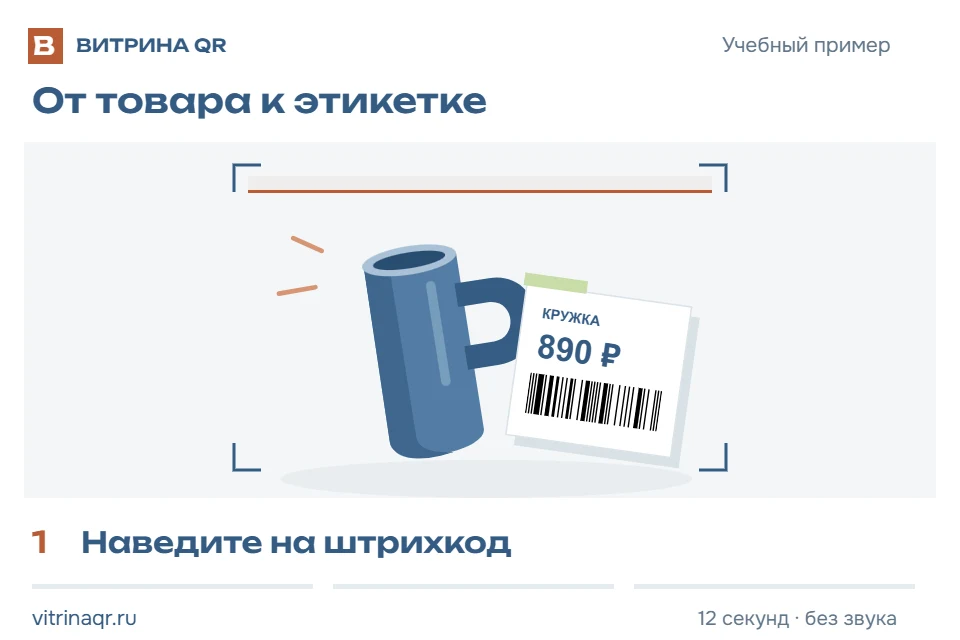
Посмотрите в действии3 видео · по 12 секунд
От товара к этикетке1 / 3

Учебный пример · без звука

Все инструменты →

Читается то, что различимо камерой: стёртый, смазанный или залитый код не возьмёт ни один сканер. Название находится не всегда — в справочнике 33 509 позиции, больше всего еды. Подлинность товара штрихкод не подтверждает.

Пример и результат

Наведите камеру на полосатый штрихкод или выберите фотографию этикетки. Сканер покажет считанный номер, формат и результат проверки контрольной цифры; для известных позиций добавит название из локального справочника. До 12 последних уникальных товарных номеров остаются в браузере: их можно скопировать столбцом или скачать в CSV для Excel. Кадры, фото и номер обрабатываются на устройстве. Цена, остаток и подлинность товара по одним полоскам не определяются.

Задача

Что вы проверяете на этой странице

Штрихкод на упаковке, ценнике или этикетке — в кадре камеры либо на фотографии или скриншоте.

Рабочий результат

Наведите камеру на полосатый штрихкод или выберите фотографию этикетки. Сканер покажет считанный номер, формат и результат проверки контрольной цифры; для известных позиций добавит название из локального справочника. До 12 последних уникальных товарных номеров остаются в браузере: их можно скопировать столбцом или скачать в CSV для Excel. Кадры, фото и номер обрабатываются на устройстве. Цена, остаток и подлинность товара по одним полоскам не определяются.

Контрольный пример

Приёмка товара без сканера: кладовщик наводит телефон на коробку, номер читается, рядом появляется название из справочника и отметка, что контрольная цифра сошлась. Расхождение с накладной видно сразу, а не на кассе.

Этикетки и штрихкоды · обновлено 30 сентября 2026

Диагностика

Перед печатью или публикацией

После сканирования

  • Номер в результате совпадает с цифрами под полосками
  • Контрольная цифра сошлась
  • Для спорной поставки номер сверен с накладной
  • Понятно, что подлинность товара номер не доказывает

Разбор и практические решения

Фото или камера: какой вход выбрать

Если упаковка перед вами, включите камеру и держите полоски горизонтально, без блика. Если код прислали в сообщении или он уже сфотографирован, выберите исходное изображение из галереи — второй телефон не нужен.

Для фотографии товарный режим возвращает один прочитанный линейный штрихкод. Если рядом расположен QR, считываются полоски; для QR выберите режим «Все коды». Если на снимке несколько этикеток, обрежьте изображение вокруг нужных полосок и оставьте светлые поля по краям.

Два способа получить один проверяемый номер
СитуацияВходЧто проверить
Упаковка в рукахкамераномер повторился три раза и совпал с цифрами под полосками
Фото в галереефайл или вставкакод занимает заметную часть изображения, края не обрезаны
Цифры уже известныручной вводконтрольная цифра и длина номера

Как телефон читает полоски

Полосатый код устроен проще двумерного: чередование тёмных и светлых линий кодирует цифры, а последняя цифра служит проверкой. Камере нужно различить ширину самой узкой полосы — отсюда все требования к съёмке: держите ровно, ближе, без блика.

Сложность в том, что у полосатых кодов слабая защита от ошибок. Смазанный кадр способен дать номер, который выглядит правдоподобно и даже проходит проверку контрольной цифрой примерно в каждом десятом случае. Один неверно прочитанный номер на приёмке — это неверная позиция в учёте.

Поэтому сервис не показывает номер с первого раза: он ждёт три одинаковых чтения подряд. Верный номер повторяется кадр за кадром, а случайные ошибки каждый раз разные и до результата не доходят. В подписи под видео виден ход сверки.

Что вы узнаете по номеру

Первое — сам номер: его можно скопировать в накладную, карточку товара или поиск. Второе — название товара, если он есть в нашем справочнике: 33 509 позиций лежат файлами на этом же сайте и ищутся прямо в браузере, поэтому номер не уходит на чужой сервер.

Третье — техническая часть: стандарт кода по длине номера, разбор префикса и контрольной цифры без угадывания границы кода участника. Это то, что нужно перед печатью собственных этикеток или при разборе спорной поставки.

Чего номер не содержит — цены, остатка, срока годности и названия юридического лица. Эти сведения живут в учётных системах и реестрах, а не в полосках; сервисы, обещающие их «по штрихкоду», берут данные из своих баз, куда отправляют ваш запрос.

Как перенести отсканированные штрихкоды в Excel

Каждый прочитанный товарный штрихкод остаётся только в локальной истории браузера. Кнопка «Скопировать номера» переносит значения по одному в строке, а «Скачать CSV для Excel» создаёт таблицу с временем чтения, типом кода и номером.

В выгрузку входят до 12 последних уникальных номеров. Повторное чтение того же номера обновляет время, но не добавляет ещё одну строку: это список разных товарных позиций, а не поштучный счётчик. Для приёмки каждой единицы нужен отдельный журнал учёта.

Что попадёт в локальный CSV
СтолбецСодержимоеГраница
Дата и времямомент последнего чтенияпо времени устройства
Типтоварный штрихкод или маркировкабез чеков и отправлений
Номер8, 12, 13 или 14 цифрбез фото и личных данных

Где это выручает

Отдельный сценарий — этикетка целиком: если на ней несколько кодов сразу, удобнее проверка этикетки, которая копит все коды и сверяет их между собой.

  • Приёмка товара, когда кассовый сканер занят или его нет вовсе.
  • Инвентаризация мелкой партии: номер читается телефоном и переносится в таблицу.
  • Проверка чужой поставки: сверить номер на упаковке с номером в накладной.
  • Покупка в магазине: понять, что за товар, до того как класть в корзину.
  • Проверка собственных этикеток после печати — читается ли то, что напечатано.

Что делать, если код не читается

Начните со света и расстояния: полоскам нужен контраст, поэтому блик от плёнки или тень от собственной руки мешают сильнее всего. Держите телефон параллельно упаковке — на наклонном кадре ширина полос искажается.

Мелкий код с ценника поднесите ближе, но следите за фокусом: на близком расстоянии камера наводится не мгновенно. Счётчик разобранных кадров под видео показывает, что цикл работает, — если он растёт, а кода нет, дело в качестве кадра, а не в поломке.

Стёртый или выцветший код не прочитает ничто. В этом случае остаётся ввести цифры руками в разбор номера — результат будет тот же самый.

От полосок до номера и названия

Пошаговая инструкция

От полосок до номера и названия

  1. Выберите фото этикетки или включите камеру
  2. Поместите полоски целиком в кадр без блика и сильного наклона
  3. Для камеры дождитесь трёх одинаковых чтений; файл разбирается одним запуском
  4. Посмотрите название товара и проверку контрольной цифры
  5. Скопируйте номер, скачайте CSV истории или откройте полный разбор

Честные границы

Что сервис делает и чего не делает

  • Читать EAN-13, EAN-8, UPC-A, UPC-E, Code 128, ITF и Code 39
  • Показывать название товара из офлайн-справочника
  • Проверять контрольную цифру прочитанного номера
  • Отсекать ошибочные прочтения повторными чтениями
  • Сохранять до 12 последних уникальных номеров в CSV для Excel
  • Работать без установки приложений и без регистрации
  • Подтверждать подлинность товара
  • Показывать цену и остаток — этих данных в номере нет
  • Называть юридическое лицо владельца номера
  • Заменить кассовый сканер на потоке товаров

Диагностика

Сканер штрихкода онлайн камерой и по фото: вопросы

6 вопросов
Нужно ли устанавливать приложение?

Нет. Сканер работает в браузере телефона или ноутбука: откройте страницу и разрешите доступ к камере. Ни установки, ни регистрации не требуется.

Почему номер появляется не сразу?

Сервис ждёт три одинаковых чтения подряд. У полосатых кодов слабая защита от ошибок, и смазанный кадр может дать чужой номер, проходящий проверку контрольной цифрой. Повторяемость отсекает такие случаи.

Можно ли узнать название товара?

Да, если товар есть в нашем справочнике на 33 509 позиции: название появится рядом с номером. Поиск идёт в браузере, номер на сервер не отправляется. Больше всего в справочнике еды, поэтому находится не всё.

Показывает ли сканер цену товара?

Нет. В штрихкоде записан только номер товарной позиции — ни цены, ни остатка, ни срока годности в нём нет. Цену знает касса магазина, а не код.

Работает ли сканер на айфоне?

Страница использует системное распознавание, когда оно доступно, и запасную библиотеку в остальных случаях. Фактическая работа камеры зависит от браузера и разрешения; готовое фото можно выбрать без доступа к камере.

Можно ли скачать отсканированные штрихкоды в Excel?

Да. После чтения товарных кодов в локальной истории появятся кнопки копирования и скачивания CSV. В файл входят до 12 последних уникальных номеров, их тип и время последнего чтения; одинаковые товары поштучно не считаются.

Продолжить работу

Источники и проверка

Материал обновлён: 30 сентября 2026. Дата редакции не означает новую проверку нормативных источников. Перед применением проверьте действующую редакцию по ссылке. Методика проверки.